Domain netzwerkinstallation.de kaufen?
Wir ziehen mit dem Projekt
netzwerkinstallation.de um.
Sind Sie am Kauf der Domain
netzwerkinstallation.de interessiert?
domain@kv-gmbh.de · 0541-91531010
Domain netzwerkinstallation.de kaufen?
Was ist AppData Roaming?
AppData Roaming ist ein Ordner auf einem Windows-Betriebssystem, der für die Speicherung von Anwendungsdaten verwendet wird. In diesem Ordner werden Benutzerdaten und Einstellungen für bestimmte Programme gespeichert, die für alle Benutzerkonten auf dem Computer zugänglich sein sollen. Dies ermöglicht es Anwendungen, ihre Daten zwischen verschiedenen Benutzerkonten oder Computern zu synchronisieren. **
Wie finde ich AppData Ordner?
Um den AppData-Ordner auf einem Windows-Computer zu finden, musst du zunächst den Windows Explorer öffnen. Anschließend klickst du auf die Schaltfläche "Ansicht" in der oberen Menüleiste und aktivierst die Option "Ausgeblendete Elemente anzeigen". Dadurch werden versteckte Dateien und Ordner sichtbar, darunter auch der AppData-Ordner. Du kannst dann den Pfad C:\Benutzer\DeinBenutzername\AppData eingeben, um direkt zum AppData-Ordner zu gelangen. Alternativ kannst du auch "%appdata%" in das Suchfeld des Windows Explorers eingeben, um direkt zum Roaming-Ordner innerhalb des AppData-Ordners zu gelangen. **

Ähnliche Suchbegriffe für AppData
Top-Angebote
Produkte zum Begriff AppData:
-
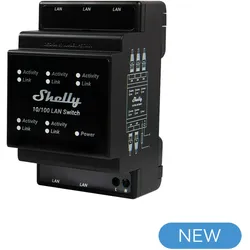
Shelly LAN Switch (5 Ports), Netzwerk Switch, SchwarzDer Shelly LAN Switch ist ein vielseitiger und zuverlässiger Netzwerk-Switch, der speziell für die DIN-Schienenmontage entwickelt wurde. Mit fünf RJ45-Anschlüssen und einer Datenübertragungsrate von 10/100 Mbps bietet er eine stabile und konstante Netzwerkverbindung für Ihre Geräte. Der Switch ist ideal für den Einsatz in Sicherungskästen und ermöglicht eine einfache Installation ohne umfangreiche Neuverkabelungen. Dank der LED-Anzeigen haben Sie stets den Überblick über den Betriebsstatus. Die Stromversorgung erfolgt direkt über das Stromnetz, sodass keine zusätzlichen Adapter erforderlich sind. Highlights: - DIN-Schienenmontage für einfache Installation - Kompatibel mit Google Assistant und Amazon Alexa - Stromversorgung von 110V bis 230V, keine zusätzlichen Adapter erforderlich.52,42 €*Versand: 0,00 €Sichere Weiterleitung zum Anbieter
-
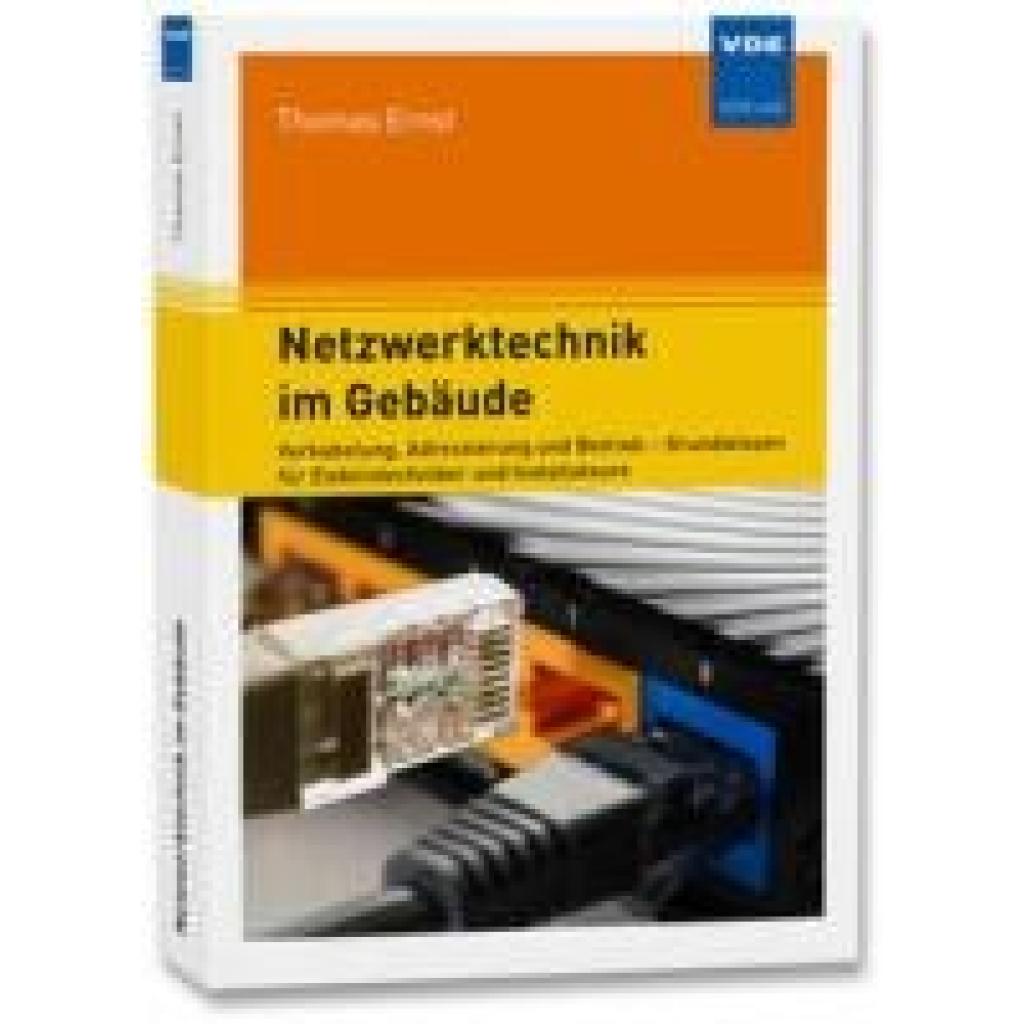
Ernst, Thomas: Netzwerktechnik im GebäudeNetzwerktechnik im Gebäude , Verkabelung, Adressierung und Betrieb - Grundwissen für Elektrotechniker und Installateure , Eiskratzer & Schneebürste > Autopflege & Aufbereitung , Erscheinungsjahr: 202412, Autoren: Ernst, Thomas, Seitenzahl/Blattzahl: 298, Keyword: Datenübertragung; Gebäudeautomation; IT-Technik; Informationstechnik; Kommunikationstechnik; Kommunkationskabelanlagen; Netzwerke; Netzwerktechnik; Protokolle; Verkabelung, Fachschema: Elektroberufe / Elektrohandwerk~Elektrohandwerk~Elektroinstallation~Installation (Bau) / Elektrohandwerk~Nachrichtentechnik~Kommunikation (Technik) / Telekommunikation~Telekommunikation~Netzwerk (elektronisch)~Internet / Protokolle, Sicherheit, Technik, Fachkategorie: Nachrichtententechnik, Telekommunikation~Netzwerk-Hardware~Netzwerkstandards und Netzwerkprotokolle, Warengruppe: TB/Elektronik/Elektrotechnik/Nachrichtentechnik, UNSPSC: 49019900, Warenverzeichnis für die Außenhandelsstatistik: 49019900, Länge: 210, Breite: 148, Höhe: 15, Gewicht: 448, Produktform: Kartoniert, Genre: Mathematik/Naturwissenschaften/Technik/Medizin,44,00 €*Versand: 0,00 €Sichere Weiterleitung zum Anbieter
-
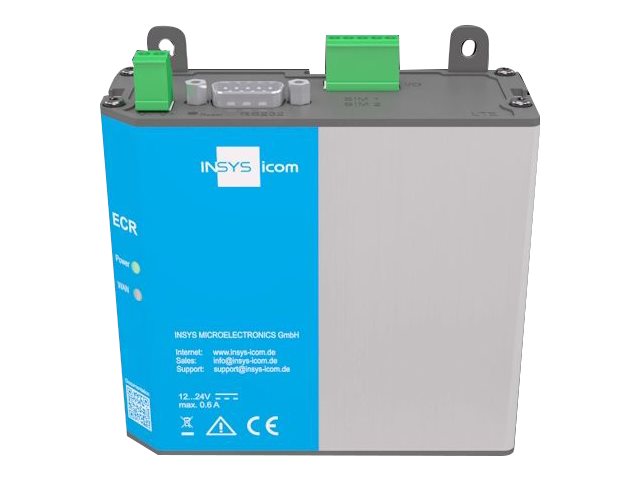
INSYS icom ECR-EW300 WLAN/LAN-to-LAN-Router VPN 2xEthernetkompaktes, flexibel montierbares Gehäuse / sichere Fernwartung / Montage auf DIN-Hutschienen, Wandmontage möglich / 1x SMA-Antennenanschluß, Dual-Sim, 4G/LTE-kompatibel / Gehärtetes Router-Betriebssystem646,91 €*Versand: 6,99 €Sichere Weiterleitung zum Anbieter

-
Ist der AppData-Ordner wichtig?
Ja, der AppData-Ordner ist wichtig, da er von Windows verwendet wird, um Anwendungsdaten für Benutzerprofile zu speichern. Viele Anwendungen speichern dort Konfigurationsdateien, Zwischenspeicher und andere Daten, die für ihre ordnungsgemäße Funktion erforderlich sind. Es wird empfohlen, den AppData-Ordner nicht zu löschen oder zu verschieben, da dies zu Problemen mit Anwendungen führen kann. **
-
Fehlt der Minecraft AppData Mods Ordner?
Es ist möglich, dass der Minecraft AppData Mods Ordner fehlt, wenn du Minecraft auf einer anderen Plattform als Windows verwendest. Auf Mac und Linux befindet sich der Mods Ordner normalerweise im Minecraft-Verzeichnis. Wenn du den Mods Ordner nicht finden kannst, kannst du ihn manuell erstellen, um Mods zu installieren. **
-
Wie finde ich den Ordner AppData?
Um den Ordner AppData zu finden, musst du zunächst den Windows Explorer öffnen. Klicke dann auf die Suchleiste oben und gebe "%appdata%" ein. Drücke Enter und es sollte dich direkt zum AppData-Ordner führen. Alternativ kannst du auch den Pfad "C:\Benutzer\DeinBenutzername\AppData" manuell eingeben, um den Ordner zu finden. Stelle sicher, dass du versteckte Dateien und Ordner anzeigen lässt, da der AppData-Ordner standardmäßig ausgeblendet ist. Wenn du den Ordner weiterhin nicht finden kannst, kannst du auch in der Systemsteuerung unter "Ordneroptionen" nachsehen, ob die Option zum Anzeigen versteckter Dateien aktiviert ist. **
-
Wo finde ich den Ordner AppData?
Der Ordner AppData befindet sich normalerweise im Benutzerverzeichnis auf einem Windows-Betriebssystem. Um darauf zuzugreifen, kannst du die Tastenkombination Windows + R drücken, " %appdata% " eingeben und auf "OK" klicken. Alternativ kannst du auch über den Datei-Explorer navigieren, indem du zu "C:\Benutzer\DeinBenutzername\" gehst und dort den Ordner "AppData" findest. Beachte jedoch, dass der Ordner standardmäßig ausgeblendet ist, also musst du möglicherweise die Option "Ausgeblendete Elemente einblenden" aktivieren. **


Wie öffne ich das AppData-Fenster?
Um das AppData-Fenster zu öffnen, musst du zunächst den Windows Explorer öffnen. Dann musst du in der Adressleiste "%appdata%" eingeben und Enter drücken. Dadurch gelangst du direkt zum AppData-Ordner. **
Wie kopiere ich den AppData-Ordner?
Um den AppData-Ordner zu kopieren, öffne den Windows Explorer und navigiere zu "C:\Benutzer\[Dein Benutzername]". Dort findest du den Ordner "AppData". Klicke mit der rechten Maustaste auf den Ordner und wähle "Kopieren". Navigiere dann zu dem Zielort, an dem du den Ordner kopieren möchtest, klicke mit der rechten Maustaste und wähle "Einfügen". **
Top-Angebote
Produkte zum Begriff AppData:
-
INSYS 10021493 - WLAN Router 2.4 GHz, LAN / LANWLAN/LAN-to-LAN-Router Der ECR-EW300 ist Teil der ECR-Produktserie und überzeugt im Speziellen mit folgenden technischen Features: WLAN-Access Point und -Client 1x seriell RS485 1x seriell RS232 2 digitale Eingänge, 2 digitale Ausgänge 2x Ethernet 10/100BT Sleep-Mode für energieautarke Anwendungen Einbau in Schaltschränke und Kleinverteiler Montage auf Wand- und Hutschiene Vielfältig einsetzbar und universelle Montageoptionen Die Router der ECR-Serie verfügen über alle wichtigen Schnittstellen zur Umsetzung umfangreicher Anwendungen von Remote Services bis IoT. Sowohl die LAN- als auch die LTE-Variante bieten WLAN zum Betrieb als Access Point zur lokalen Vernetzung oder als Client zur Einbindung in eine IT-Infrastruktur. Die integrierten digitalen I/Os erweitern zusätzlich den Spielraum der Anwendungsmöglichkeiten. Gehärtetes Betriebssystem icom OS Serielle Schnittstellen und digitale I/Os WLAN Universelle Montage Vielfältige Einsatzmöglichkeiten Verbinden Sie unterschiedliche Komponenten mittels zahlreicher Schnittstellen. Fernzugriff und Datenerfassung Administrieren Sie auch schwer zugängliche Anlagen oder erfassen Sie Daten von anderen WLAN-Geräten. Sleep-Mode Keine Stromversorgung vor Ort? Der Energiesparmodus ermöglicht auch Anwendungen mit Solar- oder Batteriebetrieb.699,99 €*Versand: 5,95 €Sichere Weiterleitung zum Anbieter
-
HP Electronic HP Care Pack Installation Service - Installation / Konfiguration (für Netzwerk-Kit) (H4518E)Electronic HP Care Pack Installation Service - Installation / Konfiguration (für Netzwerk-Kit) - Vor-Ort - für DesignJet HD Pro 2, HD Pro MFP, SD Pro 2, SD Pro MFP, T2500, T2600, T2600dr, T3500, T950552,06 €*Versand: 0,00 €Sichere Weiterleitung zum Anbieter
-
Shelly LAN Switch (5 Ports), Netzwerk Switch, SchwarzDer Shelly LAN Switch ist ein vielseitiger und zuverlässiger Netzwerk-Switch, der speziell für die DIN-Schienenmontage entwickelt wurde. Mit fünf RJ45-Anschlüssen und einer Datenübertragungsrate von 10/100 Mbps bietet er eine stabile und konstante Netzwerkverbindung für Ihre Geräte. Der Switch ist ideal für den Einsatz in Sicherungskästen und ermöglicht eine einfache Installation ohne umfangreiche Neuverkabelungen. Dank der LED-Anzeigen haben Sie stets den Überblick über den Betriebsstatus. Die Stromversorgung erfolgt direkt über das Stromnetz, sodass keine zusätzlichen Adapter erforderlich sind. Highlights: - DIN-Schienenmontage für einfache Installation - Kompatibel mit Google Assistant und Amazon Alexa - Stromversorgung von 110V bis 230V, keine zusätzlichen Adapter erforderlich.52,42 €*Versand: 0,00 €Sichere Weiterleitung zum Anbieter
-
Ernst, Thomas: Netzwerktechnik im GebäudeNetzwerktechnik im Gebäude , Verkabelung, Adressierung und Betrieb - Grundwissen für Elektrotechniker und Installateure , Eiskratzer & Schneebürste > Autopflege & Aufbereitung , Erscheinungsjahr: 202412, Autoren: Ernst, Thomas, Seitenzahl/Blattzahl: 298, Keyword: Datenübertragung; Gebäudeautomation; IT-Technik; Informationstechnik; Kommunikationstechnik; Kommunkationskabelanlagen; Netzwerke; Netzwerktechnik; Protokolle; Verkabelung, Fachschema: Elektroberufe / Elektrohandwerk~Elektrohandwerk~Elektroinstallation~Installation (Bau) / Elektrohandwerk~Nachrichtentechnik~Kommunikation (Technik) / Telekommunikation~Telekommunikation~Netzwerk (elektronisch)~Internet / Protokolle, Sicherheit, Technik, Fachkategorie: Nachrichtententechnik, Telekommunikation~Netzwerk-Hardware~Netzwerkstandards und Netzwerkprotokolle, Warengruppe: TB/Elektronik/Elektrotechnik/Nachrichtentechnik, UNSPSC: 49019900, Warenverzeichnis für die Außenhandelsstatistik: 49019900, Länge: 210, Breite: 148, Höhe: 15, Gewicht: 448, Produktform: Kartoniert, Genre: Mathematik/Naturwissenschaften/Technik/Medizin,44,00 €*Versand: 0,00 €Sichere Weiterleitung zum Anbieter
-
Was ist AppData Roaming?
AppData Roaming ist ein Ordner auf einem Windows-Betriebssystem, der für die Speicherung von Anwendungsdaten verwendet wird. In diesem Ordner werden Benutzerdaten und Einstellungen für bestimmte Programme gespeichert, die für alle Benutzerkonten auf dem Computer zugänglich sein sollen. Dies ermöglicht es Anwendungen, ihre Daten zwischen verschiedenen Benutzerkonten oder Computern zu synchronisieren. **
-
Wie finde ich AppData Ordner?
Um den AppData-Ordner auf einem Windows-Computer zu finden, musst du zunächst den Windows Explorer öffnen. Anschließend klickst du auf die Schaltfläche "Ansicht" in der oberen Menüleiste und aktivierst die Option "Ausgeblendete Elemente anzeigen". Dadurch werden versteckte Dateien und Ordner sichtbar, darunter auch der AppData-Ordner. Du kannst dann den Pfad C:\Benutzer\DeinBenutzername\AppData eingeben, um direkt zum AppData-Ordner zu gelangen. Alternativ kannst du auch "%appdata%" in das Suchfeld des Windows Explorers eingeben, um direkt zum Roaming-Ordner innerhalb des AppData-Ordners zu gelangen. **
-
Ist der AppData-Ordner wichtig?
Ja, der AppData-Ordner ist wichtig, da er von Windows verwendet wird, um Anwendungsdaten für Benutzerprofile zu speichern. Viele Anwendungen speichern dort Konfigurationsdateien, Zwischenspeicher und andere Daten, die für ihre ordnungsgemäße Funktion erforderlich sind. Es wird empfohlen, den AppData-Ordner nicht zu löschen oder zu verschieben, da dies zu Problemen mit Anwendungen führen kann. **
-
Fehlt der Minecraft AppData Mods Ordner?
Es ist möglich, dass der Minecraft AppData Mods Ordner fehlt, wenn du Minecraft auf einer anderen Plattform als Windows verwendest. Auf Mac und Linux befindet sich der Mods Ordner normalerweise im Minecraft-Verzeichnis. Wenn du den Mods Ordner nicht finden kannst, kannst du ihn manuell erstellen, um Mods zu installieren. **
Ähnliche Suchbegriffe für AppData
-
INSYS icom ECR-EW300 WLAN/LAN-to-LAN-Router VPN 2xEthernetkompaktes, flexibel montierbares Gehäuse / sichere Fernwartung / Montage auf DIN-Hutschienen, Wandmontage möglich / 1x SMA-Antennenanschluß, Dual-Sim, 4G/LTE-kompatibel / Gehärtetes Router-Betriebssystem646,91 €*Versand: 6,99 €Sichere Weiterleitung zum Anbieter
-
Wie finde ich den Ordner AppData?
Um den Ordner AppData zu finden, musst du zunächst den Windows Explorer öffnen. Klicke dann auf die Suchleiste oben und gebe "%appdata%" ein. Drücke Enter und es sollte dich direkt zum AppData-Ordner führen. Alternativ kannst du auch den Pfad "C:\Benutzer\DeinBenutzername\AppData" manuell eingeben, um den Ordner zu finden. Stelle sicher, dass du versteckte Dateien und Ordner anzeigen lässt, da der AppData-Ordner standardmäßig ausgeblendet ist. Wenn du den Ordner weiterhin nicht finden kannst, kannst du auch in der Systemsteuerung unter "Ordneroptionen" nachsehen, ob die Option zum Anzeigen versteckter Dateien aktiviert ist. **
-
Wo finde ich den Ordner AppData?
Der Ordner AppData befindet sich normalerweise im Benutzerverzeichnis auf einem Windows-Betriebssystem. Um darauf zuzugreifen, kannst du die Tastenkombination Windows + R drücken, " %appdata% " eingeben und auf "OK" klicken. Alternativ kannst du auch über den Datei-Explorer navigieren, indem du zu "C:\Benutzer\DeinBenutzername\" gehst und dort den Ordner "AppData" findest. Beachte jedoch, dass der Ordner standardmäßig ausgeblendet ist, also musst du möglicherweise die Option "Ausgeblendete Elemente einblenden" aktivieren. **
-
Wie öffne ich das AppData-Fenster?
Um das AppData-Fenster zu öffnen, musst du zunächst den Windows Explorer öffnen. Dann musst du in der Adressleiste "%appdata%" eingeben und Enter drücken. Dadurch gelangst du direkt zum AppData-Ordner. **
-
Wie kopiere ich den AppData-Ordner?
Um den AppData-Ordner zu kopieren, öffne den Windows Explorer und navigiere zu "C:\Benutzer\[Dein Benutzername]". Dort findest du den Ordner "AppData". Klicke mit der rechten Maustaste auf den Ordner und wähle "Kopieren". Navigiere dann zu dem Zielort, an dem du den Ordner kopieren möchtest, klicke mit der rechten Maustaste und wähle "Einfügen". **
* Alle Preise verstehen sich inklusive der gesetzlichen Mehrwertsteuer und ggf. zuzüglich Versandkosten. Die Angebotsinformationen basieren auf den Angaben des jeweiligen Shops und werden über automatisierte Prozesse aktualisiert. Eine Aktualisierung in Echtzeit findet nicht statt, so dass es im Einzelfall zu Abweichungen kommen kann. ** Hinweis: Teile dieses Inhalts wurden von KI erstellt.