Domain netzwerkinstallation.de kaufen?
Wir ziehen mit dem Projekt
netzwerkinstallation.de um.
Sind Sie am Kauf der Domain
netzwerkinstallation.de interessiert?
domain@kv-gmbh.de · 0541-91531010
Domain netzwerkinstallation.de kaufen?
Warum habe ich kein WLAN mit meinem TP-Link Router?
Es gibt verschiedene mögliche Gründe, warum du kein WLAN mit deinem TP-Link Router hast. Es könnte sein, dass das WLAN deaktiviert ist oder dass es ein Problem mit den Einstellungen oder der Konfiguration des Routers gibt. Es könnte auch sein, dass es ein Problem mit deinem Gerät gibt, das sich nicht mit dem WLAN verbinden kann. Es wäre hilfreich, die genaue Fehlermeldung oder das genaue Verhalten zu kennen, um eine genauere Diagnose stellen zu können. **
Ist der TP-Link WLAN-Stick langsam?
Die Geschwindigkeit eines TP-Link WLAN-Sticks hängt von verschiedenen Faktoren ab, wie zum Beispiel der Modellnummer, der Übertragungsrate des Routers und der Signalstärke. Es ist möglich, dass einige ältere Modelle langsamer sind als neuere, leistungsstärkere Modelle. Es ist daher ratsam, die technischen Spezifikationen des WLAN-Sticks zu überprüfen und gegebenenfalls auf ein neueres Modell umzusteigen, um eine bessere Leistung zu erzielen. **


Ähnliche Suchbegriffe für TPLINK-TP-Link-WLAN-System
Top-Angebote
Produkte zum Begriff TPLINK-TP-Link-WLAN-System:
-
Winter, Romy: Wurzeln, Flügel, WLAN?Wurzeln, Flügel, WLAN? , Was Teenager wirklich brauchen - bedürfnisorientiert durch die Pubertät , Sport-Nockenwellen > Chiptuning & Motortuning , Erscheinungsjahr: 20240925, Produktform: Kartoniert, Autoren: Winter, Romy, Seitenzahl/Blattzahl: 256, Abbildungen: Durchgehend zweifarbig, Keyword: 2024; attachment parenting; autonomie; bedürfnisorientiert; buch; bücher; das herz der familie; drogen; eltern; elternrolle; entwicklung; erste liebe; erziehung; familienalltag; gehirn; gesundheit; hilflos; jesper juul; jugendliche; krisenfest. das resilienzbuch für familien; körper verstehen; magersucht; miteinander; mobbing; neuerscheinung; psychologie; pubertier; pubertät; pubertät - wenn erziehen nicht mehr geht; ratgeber; schutz; selbstbestimmt; streiten; stress; teenager; trotzphase; unabhängig; unterstützung; verstehen; zugang finden, Fachschema: Kind / Erziehung~Beziehung (psychologisch, sozial)~Hilfe / Lebenshilfe~Lebenshilfe, Fachkategorie: Ratgeber: Familie und Partnerschaft~Selbsthilfe und Persönlichkeitsentwicklung, Warengruppe: HC/Ratgeber Lebensführung allgemein, Fachkategorie: Ratgeber: Eltern, UNSPSC: 49019900, Warenverzeichnis für die Außenhandelsstatistik: 49019900, Verlag: Kösel-Verlag, Verlag: Kösel-Verlag, Verlag: Ksel, Produktverfügbarkeit: 02, Länge: 215, Breite: 135, Höhe: 21, Gewicht: 309, Produktform: Klappenbroschur, Genre: Sachbuch/Ratgeber, Genre: Sachbuch/Ratgeber,20,00 €*Versand: 0,00 €Sichere Weiterleitung zum Anbieter
-
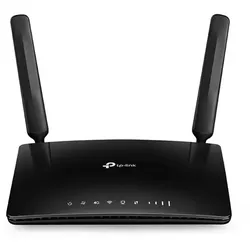
TPLINK TP-LINK Wireless Router ARCHER MR400Mobilfunkstandard 4G / LTE mit Donwloadraten von bis zu 150 Mbit/s. Verbindungen für mehr als 65 Geräten gleichzeitig möglich. Dualband 802.11ac: bis zu 300 Mbit/s auf 2,4 GHz und 867 Mbit/s auf 5 GHz.109,98 €*Versand: 0,00 €Sichere Weiterleitung zum Anbieter



-
Wie kann ich einen TP-Link Router als WLAN-Repeater verwenden?
Um einen TP-Link Router als WLAN-Repeater zu verwenden, musst du zunächst sicherstellen, dass der Router diese Funktion unterstützt. Stelle sicher, dass du Zugriff auf die Router-Einstellungen hast und gehe in das Menü "WLAN-Einstellungen". Dort kannst du den Repeater-Modus aktivieren und die SSID und das Passwort des Haupt-WLAN-Netzwerks eingeben, das du erweitern möchtest. Speichere die Einstellungen und der Router sollte nun als WLAN-Repeater funktionieren. **
-
Warum blinkt die TP-Link Router Einstellungs- und WLAN-LED dauerhaft?
Wenn die Einstellungs- und WLAN-LEDs an Ihrem TP-Link-Router dauerhaft blinken, kann dies auf verschiedene Probleme hinweisen. Es könnte bedeuten, dass der Router versucht, eine Verbindung zum Internet herzustellen, aber Schwierigkeiten hat. Es könnte auch darauf hinweisen, dass es ein Problem mit der Konfiguration des Routers gibt oder dass ein Firmware-Update erforderlich ist. Es ist ratsam, die Bedienungsanleitung des Routers zu überprüfen oder den TP-Link-Support zu kontaktieren, um das genaue Problem zu ermitteln und eine Lösung zu finden. **
-
Was ist der TP-Link Archer C6 Dualband Gigabit WLAN Router?
Der TP-Link Archer C6 Dualband Gigabit WLAN Router ist ein leistungsstarker Router, der sowohl auf dem 2,4 GHz als auch auf dem 5 GHz Frequenzband arbeitet. Er bietet schnelle Geschwindigkeiten und eine stabile Verbindung für mehrere Geräte gleichzeitig. Der Gigabit-Ethernet-Anschluss ermöglicht eine schnelle kabelgebundene Verbindung. **
-
Wie kann ich meinen TP-Link-Router als WLAN-Empfänger verwenden?
Um deinen TP-Link-Router als WLAN-Empfänger zu verwenden, musst du den Router in den sogenannten "Bridge-Modus" versetzen. Dies ermöglicht es dem Router, sich mit einem vorhandenen WLAN-Netzwerk zu verbinden und das Signal an andere Geräte weiterzuleiten. Du kannst den Bridge-Modus normalerweise in den Einstellungen des Routers aktivieren. **

Wie erstellt man ein WLAN-Netzwerk mit einem TP-Link Repeater?
Um ein WLAN-Netzwerk mit einem TP-Link Repeater zu erstellen, müssen Sie den Repeater mit Ihrem Router verbinden. Dazu müssen Sie den Repeater in die Steckdose stecken und die WPS-Taste am Router und am Repeater drücken. Dadurch wird eine drahtlose Verbindung hergestellt und der Repeater erweitert das bestehende WLAN-Netzwerk. Sie können dann den Repeater über die TP-Link Tether App oder über die IP-Adresse des Repeaters konfigurieren und den Netzwerknamen (SSID) und das Passwort festlegen. **
Wie konfiguriere ich das WLAN von TP-Link?
Um das WLAN von TP-Link zu konfigurieren, verbinde dich zunächst mit dem Router über ein Ethernet-Kabel oder über das WLAN. Öffne dann einen Webbrowser und gib die IP-Adresse des Routers in die Adressleiste ein. Melde dich mit deinen Anmeldedaten an und navigiere zu den WLAN-Einstellungen, wo du den Netzwerknamen (SSID) und das Passwort ändern kannst. Speichere die Änderungen, um das WLAN zu konfigurieren. **
Top-Angebote
Produkte zum Begriff TPLINK-TP-Link-WLAN-System:
-
TPLINK TP-Link Archer VR2100v(DE) AC2100 Dualband WLAN DSL RouterDer Archer VR2100v verfügt über Super VDSL (VDSL2 Profile 35b), die neueste Generation der DSL-Technologie. Downstream wird um bis zu 350 Mbit/s erhöht, 3,5-mal schneller als sein VDSL2-Vorgänger. Die Kompatibilität mit den führenden ISPs bietet ideale IP-basierte Verbindungen für jedes Heim. Der integrierte DSL-Port unterstützt auch alle Standard-DSL-Verbindungen. > Highlights - Super-VDSL - Die neueste Super-VDSL-Technologie (VDSL2 Profile 35b) bietet Internetgeschwindigkeiten von bis zu 350 Mbit/s - Übertrifft die WLAN-Geschwindigkeitsbegrenzungen der vorherigen Generation und erreicht bis zu 1733 Mbit/s bei 5 GHz und 300 Mbit/s bei 2,4 GHz - Unterstützt bis zu 6 schnurlose Telefone über DECT sowie zwei analoge Telefone oder Faxgeräte sowie 300 Minuten Voicemail-Speicher - MU-MIMO-Technologie überträgt gleichzeitig Daten auf mehrere Geräte - Vollständige Hausabdeckung mit OneMesh - Blitzschnelle Kabelverbindung - USB 3.0-Anschluss und 4 x Gigabit-Anschluss (3x LAN, 1x WAN/LAN) - 3 x RJ11 Port (DSL, Telefon 1/2) - TP-Link Tether App - Einfacher Zugriff und Verwaltung Ihres Netzwerks über die Tether App, z. B. Fernsteuerung und automatische Updates > Produkttyp - Stationärer Router - ear-Kategorie (ElektroG): relevant, Kategorie 6: kleine Geräte der IT- und TK-Technik, Kleine Geräte der IT- und TK-Technik B2C > Spezifikationen - Einsatzgebiet: Indoor - Modemart: ADSL, VDSL, ADSL2, VDSL2 > Versand - WEEE: 85565951 > Anschlüsse - Anschluss: USB - USB-Standard: USB 3.0 (USB 3.2 Gen 1) - Kupferports (RJ45) gesamt: 4 - Anzahl analoge Schnittstellen: 2 > Funktionen - Telefoniefunktionalität: integriert - DECT-Endgeräteanzahl: 6 > Stromversorgung - Netzteil: extern > Datenübertragung - WLAN - WLAN Standard: IEEE 802.11a - WiFi 2, IEEE 802.11ac - WiFi 5, IEEE 802.11b - WiFi 1, IEEE 802.11g - WiFi 3, IEEE 802.11n - WiFi 4 - Sicherheitsstandard: WEP, WPA, WPA2 - WLAN-Frequenzband: Dualband - WPS > Grundeigenschaften - Farbe: Schwarz - Höhe: 36.8 mm - Länge/Tiefe: 163.7 mm - Breite: 216 mm > Lieferumfang - TP-Link Archer VR2100v(DE) AC2100 Dualband WLAN DSL Router - RJ11 Kabel - RJ45 Ethernet Kabel - Netzteil - Schnellstartanleitung - Leitfaden zu Telefoniefunktionen - Hinweistext Lieferumfang: Das abgebildete DECT-Telefon ist nicht im Lieferumfang enthalten.236,11 €*Versand: 0,00 €Sichere Weiterleitung zum Anbieter
-
Winter, Romy: Wurzeln, Flügel, WLAN?Wurzeln, Flügel, WLAN? , Was Teenager wirklich brauchen - bedürfnisorientiert durch die Pubertät , Sport-Nockenwellen > Chiptuning & Motortuning , Erscheinungsjahr: 20240925, Produktform: Kartoniert, Autoren: Winter, Romy, Seitenzahl/Blattzahl: 256, Abbildungen: Durchgehend zweifarbig, Keyword: 2024; attachment parenting; autonomie; bedürfnisorientiert; buch; bücher; das herz der familie; drogen; eltern; elternrolle; entwicklung; erste liebe; erziehung; familienalltag; gehirn; gesundheit; hilflos; jesper juul; jugendliche; krisenfest. das resilienzbuch für familien; körper verstehen; magersucht; miteinander; mobbing; neuerscheinung; psychologie; pubertier; pubertät; pubertät - wenn erziehen nicht mehr geht; ratgeber; schutz; selbstbestimmt; streiten; stress; teenager; trotzphase; unabhängig; unterstützung; verstehen; zugang finden, Fachschema: Kind / Erziehung~Beziehung (psychologisch, sozial)~Hilfe / Lebenshilfe~Lebenshilfe, Fachkategorie: Ratgeber: Familie und Partnerschaft~Selbsthilfe und Persönlichkeitsentwicklung, Warengruppe: HC/Ratgeber Lebensführung allgemein, Fachkategorie: Ratgeber: Eltern, UNSPSC: 49019900, Warenverzeichnis für die Außenhandelsstatistik: 49019900, Verlag: Kösel-Verlag, Verlag: Kösel-Verlag, Verlag: Ksel, Produktverfügbarkeit: 02, Länge: 215, Breite: 135, Höhe: 21, Gewicht: 309, Produktform: Klappenbroschur, Genre: Sachbuch/Ratgeber, Genre: Sachbuch/Ratgeber,20,00 €*Versand: 0,00 €Sichere Weiterleitung zum Anbieter
-
Warum habe ich kein WLAN mit meinem TP-Link Router?
Es gibt verschiedene mögliche Gründe, warum du kein WLAN mit deinem TP-Link Router hast. Es könnte sein, dass das WLAN deaktiviert ist oder dass es ein Problem mit den Einstellungen oder der Konfiguration des Routers gibt. Es könnte auch sein, dass es ein Problem mit deinem Gerät gibt, das sich nicht mit dem WLAN verbinden kann. Es wäre hilfreich, die genaue Fehlermeldung oder das genaue Verhalten zu kennen, um eine genauere Diagnose stellen zu können. **
-
Ist der TP-Link WLAN-Stick langsam?
Die Geschwindigkeit eines TP-Link WLAN-Sticks hängt von verschiedenen Faktoren ab, wie zum Beispiel der Modellnummer, der Übertragungsrate des Routers und der Signalstärke. Es ist möglich, dass einige ältere Modelle langsamer sind als neuere, leistungsstärkere Modelle. Es ist daher ratsam, die technischen Spezifikationen des WLAN-Sticks zu überprüfen und gegebenenfalls auf ein neueres Modell umzusteigen, um eine bessere Leistung zu erzielen. **
-
Wie kann ich einen TP-Link Router als WLAN-Repeater verwenden?
Um einen TP-Link Router als WLAN-Repeater zu verwenden, musst du zunächst sicherstellen, dass der Router diese Funktion unterstützt. Stelle sicher, dass du Zugriff auf die Router-Einstellungen hast und gehe in das Menü "WLAN-Einstellungen". Dort kannst du den Repeater-Modus aktivieren und die SSID und das Passwort des Haupt-WLAN-Netzwerks eingeben, das du erweitern möchtest. Speichere die Einstellungen und der Router sollte nun als WLAN-Repeater funktionieren. **
-
Warum blinkt die TP-Link Router Einstellungs- und WLAN-LED dauerhaft?
Wenn die Einstellungs- und WLAN-LEDs an Ihrem TP-Link-Router dauerhaft blinken, kann dies auf verschiedene Probleme hinweisen. Es könnte bedeuten, dass der Router versucht, eine Verbindung zum Internet herzustellen, aber Schwierigkeiten hat. Es könnte auch darauf hinweisen, dass es ein Problem mit der Konfiguration des Routers gibt oder dass ein Firmware-Update erforderlich ist. Es ist ratsam, die Bedienungsanleitung des Routers zu überprüfen oder den TP-Link-Support zu kontaktieren, um das genaue Problem zu ermitteln und eine Lösung zu finden. **
Ähnliche Suchbegriffe für TPLINK-TP-Link-WLAN-System
-
TPLINK TP-LINK Wireless Router ARCHER MR400Mobilfunkstandard 4G / LTE mit Donwloadraten von bis zu 150 Mbit/s. Verbindungen für mehr als 65 Geräten gleichzeitig möglich. Dualband 802.11ac: bis zu 300 Mbit/s auf 2,4 GHz und 867 Mbit/s auf 5 GHz.109,98 €*Versand: 0,00 €Sichere Weiterleitung zum Anbieter
-
TPLINK TP-Link Wireless Router TL-MR1004G LTE-Zugang Überall 300Mbit/s-4G/LTE-WLAN-Router Plug and Play, keine Konfiguration erforderlich Mit internem 4G-Modem und SIM-Karten-Slot brauchen Sie nichts weiter zu tun als eine SIM-Karte einzulegen und den TL-MR100 einzuschalten. Schon steht...74,23 €*Versand: 0,00 €Sichere Weiterleitung zum Anbieter
-
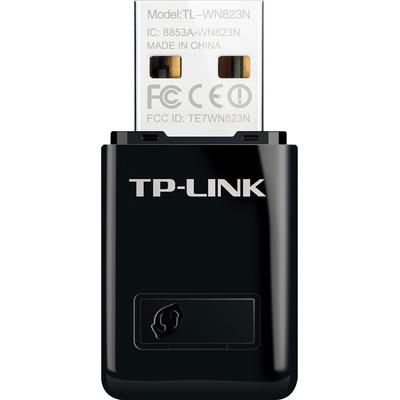
TPLINK TP-LINK TL-WN823N WLAN Stick USB 2.0 300 MBit/sTP-LINK TL-WN823N WLAN Stick USB 2.0 300 MBit/s TP-Link 300Mbps-Mini-Wireless-N-USB-Adapter Bis zu 300 MBit/s WLAN-Geschwindigkeit Ideal f?r HD Video Streaming und Online Gaming Designed f?r optimalen Tragekomfort TP-LINKs...19,91 €*Versand: 0,00 €Sichere Weiterleitung zum Anbieter
-
Was ist der TP-Link Archer C6 Dualband Gigabit WLAN Router?
Der TP-Link Archer C6 Dualband Gigabit WLAN Router ist ein leistungsstarker Router, der sowohl auf dem 2,4 GHz als auch auf dem 5 GHz Frequenzband arbeitet. Er bietet schnelle Geschwindigkeiten und eine stabile Verbindung für mehrere Geräte gleichzeitig. Der Gigabit-Ethernet-Anschluss ermöglicht eine schnelle kabelgebundene Verbindung. **
-
Wie kann ich meinen TP-Link-Router als WLAN-Empfänger verwenden?
Um deinen TP-Link-Router als WLAN-Empfänger zu verwenden, musst du den Router in den sogenannten "Bridge-Modus" versetzen. Dies ermöglicht es dem Router, sich mit einem vorhandenen WLAN-Netzwerk zu verbinden und das Signal an andere Geräte weiterzuleiten. Du kannst den Bridge-Modus normalerweise in den Einstellungen des Routers aktivieren. **
-
Wie erstellt man ein WLAN-Netzwerk mit einem TP-Link Repeater?
Um ein WLAN-Netzwerk mit einem TP-Link Repeater zu erstellen, müssen Sie den Repeater mit Ihrem Router verbinden. Dazu müssen Sie den Repeater in die Steckdose stecken und die WPS-Taste am Router und am Repeater drücken. Dadurch wird eine drahtlose Verbindung hergestellt und der Repeater erweitert das bestehende WLAN-Netzwerk. Sie können dann den Repeater über die TP-Link Tether App oder über die IP-Adresse des Repeaters konfigurieren und den Netzwerknamen (SSID) und das Passwort festlegen. **
-
Wie konfiguriere ich das WLAN von TP-Link?
Um das WLAN von TP-Link zu konfigurieren, verbinde dich zunächst mit dem Router über ein Ethernet-Kabel oder über das WLAN. Öffne dann einen Webbrowser und gib die IP-Adresse des Routers in die Adressleiste ein. Melde dich mit deinen Anmeldedaten an und navigiere zu den WLAN-Einstellungen, wo du den Netzwerknamen (SSID) und das Passwort ändern kannst. Speichere die Änderungen, um das WLAN zu konfigurieren. **
* Alle Preise verstehen sich inklusive der gesetzlichen Mehrwertsteuer und ggf. zuzüglich Versandkosten. Die Angebotsinformationen basieren auf den Angaben des jeweiligen Shops und werden über automatisierte Prozesse aktualisiert. Eine Aktualisierung in Echtzeit findet nicht statt, so dass es im Einzelfall zu Abweichungen kommen kann. ** Hinweis: Teile dieses Inhalts wurden von KI erstellt.