Domain netzwerkinstallation.de kaufen?
Wir ziehen mit dem Projekt
netzwerkinstallation.de um.
Sind Sie am Kauf der Domain
netzwerkinstallation.de interessiert?
domain@kv-gmbh.de · 0541-91531010
Domain netzwerkinstallation.de kaufen?
Warum wird in der Taskleiste kein WLAN angezeigt?
Es gibt mehrere mögliche Gründe, warum das WLAN-Symbol nicht in der Taskleiste angezeigt wird. Es könnte sein, dass das WLAN auf dem Gerät deaktiviert ist oder dass es ein Problem mit dem WLAN-Treiber gibt. Es ist auch möglich, dass das Betriebssystem oder die Einstellungen so konfiguriert sind, dass das WLAN-Symbol nicht angezeigt wird. **
Wie schließe ich einen WLAN-Router an ein bestehendes LAN-Netzwerk an?
Um einen WLAN-Router an ein bestehendes LAN-Netzwerk anzuschließen, verbinde einfach den WAN-Port des Routers mit einem freien LAN-Port des bestehenden Netzwerks. Stelle sicher, dass der WLAN-Router über eine eigene IP-Adresse verfügt und dass DHCP aktiviert ist, um IP-Adressen an die drahtlosen Geräte zu vergeben. Konfiguriere dann die WLAN-Einstellungen des Routers nach Bedarf und vergib ein sicheres Passwort für den Zugriff auf das WLAN. **

Ähnliche Suchbegriffe für Taskleiste
Top-Angebote
Produkte zum Begriff Taskleiste:
-
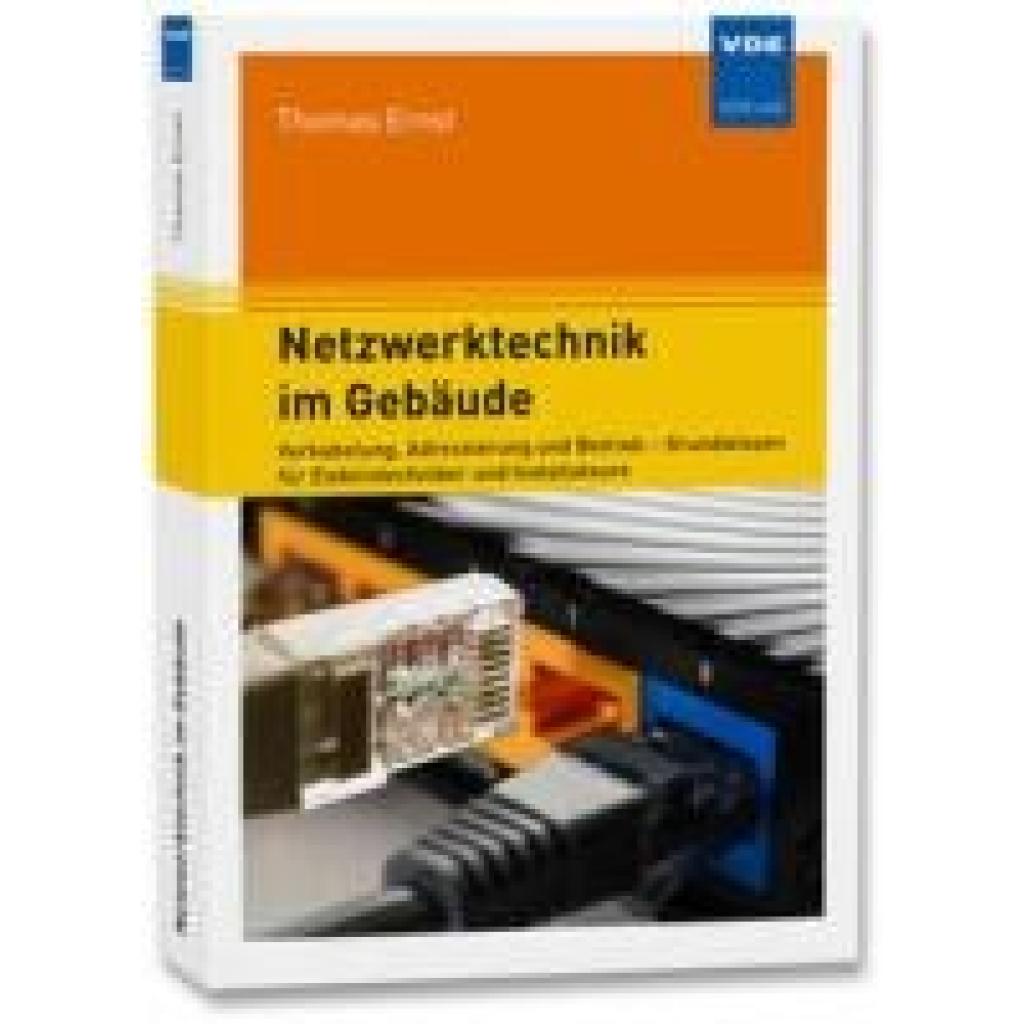
Ernst, Thomas: Netzwerktechnik im GebäudeNetzwerktechnik im Gebäude , Verkabelung, Adressierung und Betrieb - Grundwissen für Elektrotechniker und Installateure , Eiskratzer & Schneebürste > Autopflege & Aufbereitung , Erscheinungsjahr: 202412, Autoren: Ernst, Thomas, Seitenzahl/Blattzahl: 298, Keyword: Datenübertragung; Gebäudeautomation; IT-Technik; Informationstechnik; Kommunikationstechnik; Kommunkationskabelanlagen; Netzwerke; Netzwerktechnik; Protokolle; Verkabelung, Fachschema: Elektroberufe / Elektrohandwerk~Elektrohandwerk~Elektroinstallation~Installation (Bau) / Elektrohandwerk~Nachrichtentechnik~Kommunikation (Technik) / Telekommunikation~Telekommunikation~Netzwerk (elektronisch)~Internet / Protokolle, Sicherheit, Technik, Fachkategorie: Nachrichtententechnik, Telekommunikation~Netzwerk-Hardware~Netzwerkstandards und Netzwerkprotokolle, Warengruppe: TB/Elektronik/Elektrotechnik/Nachrichtentechnik, UNSPSC: 49019900, Warenverzeichnis für die Außenhandelsstatistik: 49019900, Länge: 210, Breite: 148, Höhe: 15, Gewicht: 448, Produktform: Kartoniert, Genre: Mathematik/Naturwissenschaften/Technik/Medizin,44,00 €*Versand: 0,00 €Sichere Weiterleitung zum Anbieter



-
Warum wird in der Taskleiste das falsche Symbol für LAN angezeigt, nämlich ein rotes Kreuz anstatt WLAN?
Es gibt mehrere mögliche Gründe dafür, dass in der Taskleiste das falsche Symbol für LAN angezeigt wird. Es könnte sein, dass das WLAN deaktiviert ist oder dass es Probleme mit der Verbindung gibt. Es ist auch möglich, dass ein Fehler im Betriebssystem oder in den Treibern vorliegt, der das falsche Symbol verursacht. Um das Problem zu beheben, könnte es hilfreich sein, die WLAN-Verbindung zu überprüfen, die Treiber zu aktualisieren oder das Betriebssystem neu zu starten. **
-
Wie bekomme ich das WLAN Symbol in die Taskleiste?
Um das WLAN-Symbol in die Taskleiste zu bekommen, musst du zuerst auf das Startmenü klicken und die Einstellungen öffnen. Suche dort nach dem Menüpunkt "Netzwerk und Internet" und klicke darauf. Wähle dann "WLAN" aus und aktiviere die Option "Netzwerk in der Taskleiste anzeigen". Dadurch wird das WLAN-Symbol in der Taskleiste angezeigt und du kannst schnell auf deine Drahtlosnetzwerke zugreifen. **
-
Wie an Taskleiste anheften?
Möchtest du wissen, wie man Programme oder Apps an die Taskleiste anheften kann? In der Regel kannst du dies tun, indem du mit der rechten Maustaste auf das Programm klickst und dann die Option "An Taskleiste anheften" auswählst. Alternativ kannst du auch das Programm öffnen und dann das Symbol in der Taskleiste mit der rechten Maustaste anklicken und "An Taskleiste anheften" auswählen. Wenn du weitere Hilfe benötigst, lass es mich wissen! **
-
Wo ist meine Taskleiste?
Hast du möglicherweise versehentlich die Taskleiste ausgeblendet? Das passiert manchmal, wenn man mit der Maus über den unteren Bildschirmrand fährt. Du kannst versuchen, die Taskleiste wieder einzublenden, indem du mit der rechten Maustaste auf den leeren Bereich neben dem Startknopf klickst und dann "Taskleiste fixieren" auswählst. Wenn das nicht funktioniert, könnte es sein, dass die Taskleiste verschoben wurde. Versuche, mit der Maus an den Rändern der Taskleiste zu klicken und sie an den unteren Bildschirmrand zu ziehen. Wenn das alles nicht hilft, könnte es sein, dass ein technisches Problem vorliegt und du möglicherweise Unterstützung von einem IT-Experten benötigst. **


Wo ist meine Taskleiste?
Die Taskleiste befindet sich normalerweise am unteren Rand des Bildschirms. Wenn sie nicht sichtbar ist, könnte sie ausgeblendet oder minimiert sein. Um sie wieder anzuzeigen, kannst du mit der rechten Maustaste auf die Taskleiste klicken und "Taskleiste fixieren" auswählen. **
Wo ist meine Taskleiste?
Die Taskleiste befindet sich normalerweise am unteren Rand des Bildschirms. Wenn sie nicht sichtbar ist, könnte sie ausgeblendet oder minimiert worden sein. Versuche, mit der Maus an den unteren Bildschirmrand zu fahren, um zu sehen, ob sie automatisch eingeblendet wird. Wenn nicht, kannst du mit der rechten Maustaste auf die Taskleiste klicken und "Taskleiste fixieren" auswählen, um sicherzustellen, dass sie immer sichtbar ist. **
Top-Angebote
Produkte zum Begriff Taskleiste:
-
HP Electronic HP Care Pack Installation Service - Installation / Konfiguration (für Netzwerk-Kit) (H4518E)Electronic HP Care Pack Installation Service - Installation / Konfiguration (für Netzwerk-Kit) - Vor-Ort - für DesignJet HD Pro 2, HD Pro MFP, SD Pro 2, SD Pro MFP, T2500, T2600, T2600dr, T3500, T950552,45 €*Versand: 0,00 €Sichere Weiterleitung zum Anbieter
-
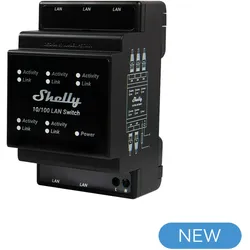
Shelly LAN Switch (5 Ports), Netzwerk Switch, SchwarzDer Shelly LAN Switch ist ein vielseitiger und zuverlässiger Netzwerk-Switch, der speziell für die DIN-Schienenmontage entwickelt wurde. Mit fünf RJ45-Anschlüssen und einer Datenübertragungsrate von 10/100 Mbps bietet er eine stabile und konstante Netzwerkverbindung für Ihre Geräte. Der Switch ist ideal für den Einsatz in Sicherungskästen und ermöglicht eine einfache Installation ohne umfangreiche Neuverkabelungen. Dank der LED-Anzeigen haben Sie stets den Überblick über den Betriebsstatus. Die Stromversorgung erfolgt direkt über das Stromnetz, sodass keine zusätzlichen Adapter erforderlich sind. Highlights: - DIN-Schienenmontage für einfache Installation - Kompatibel mit Google Assistant und Amazon Alexa - Stromversorgung von 110V bis 230V, keine zusätzlichen Adapter erforderlich.51,06 €*Versand: 0,00 €Sichere Weiterleitung zum Anbieter
-
Ernst, Thomas: Netzwerktechnik im GebäudeNetzwerktechnik im Gebäude , Verkabelung, Adressierung und Betrieb - Grundwissen für Elektrotechniker und Installateure , Eiskratzer & Schneebürste > Autopflege & Aufbereitung , Erscheinungsjahr: 202412, Autoren: Ernst, Thomas, Seitenzahl/Blattzahl: 298, Keyword: Datenübertragung; Gebäudeautomation; IT-Technik; Informationstechnik; Kommunikationstechnik; Kommunkationskabelanlagen; Netzwerke; Netzwerktechnik; Protokolle; Verkabelung, Fachschema: Elektroberufe / Elektrohandwerk~Elektrohandwerk~Elektroinstallation~Installation (Bau) / Elektrohandwerk~Nachrichtentechnik~Kommunikation (Technik) / Telekommunikation~Telekommunikation~Netzwerk (elektronisch)~Internet / Protokolle, Sicherheit, Technik, Fachkategorie: Nachrichtententechnik, Telekommunikation~Netzwerk-Hardware~Netzwerkstandards und Netzwerkprotokolle, Warengruppe: TB/Elektronik/Elektrotechnik/Nachrichtentechnik, UNSPSC: 49019900, Warenverzeichnis für die Außenhandelsstatistik: 49019900, Länge: 210, Breite: 148, Höhe: 15, Gewicht: 448, Produktform: Kartoniert, Genre: Mathematik/Naturwissenschaften/Technik/Medizin,44,00 €*Versand: 0,00 €Sichere Weiterleitung zum Anbieter
-
Warum wird in der Taskleiste kein WLAN angezeigt?
Es gibt mehrere mögliche Gründe, warum das WLAN-Symbol nicht in der Taskleiste angezeigt wird. Es könnte sein, dass das WLAN auf dem Gerät deaktiviert ist oder dass es ein Problem mit dem WLAN-Treiber gibt. Es ist auch möglich, dass das Betriebssystem oder die Einstellungen so konfiguriert sind, dass das WLAN-Symbol nicht angezeigt wird. **
-
Wie schließe ich einen WLAN-Router an ein bestehendes LAN-Netzwerk an?
Um einen WLAN-Router an ein bestehendes LAN-Netzwerk anzuschließen, verbinde einfach den WAN-Port des Routers mit einem freien LAN-Port des bestehenden Netzwerks. Stelle sicher, dass der WLAN-Router über eine eigene IP-Adresse verfügt und dass DHCP aktiviert ist, um IP-Adressen an die drahtlosen Geräte zu vergeben. Konfiguriere dann die WLAN-Einstellungen des Routers nach Bedarf und vergib ein sicheres Passwort für den Zugriff auf das WLAN. **
-
Warum wird in der Taskleiste das falsche Symbol für LAN angezeigt, nämlich ein rotes Kreuz anstatt WLAN?
Es gibt mehrere mögliche Gründe dafür, dass in der Taskleiste das falsche Symbol für LAN angezeigt wird. Es könnte sein, dass das WLAN deaktiviert ist oder dass es Probleme mit der Verbindung gibt. Es ist auch möglich, dass ein Fehler im Betriebssystem oder in den Treibern vorliegt, der das falsche Symbol verursacht. Um das Problem zu beheben, könnte es hilfreich sein, die WLAN-Verbindung zu überprüfen, die Treiber zu aktualisieren oder das Betriebssystem neu zu starten. **
-
Wie bekomme ich das WLAN Symbol in die Taskleiste?
Um das WLAN-Symbol in die Taskleiste zu bekommen, musst du zuerst auf das Startmenü klicken und die Einstellungen öffnen. Suche dort nach dem Menüpunkt "Netzwerk und Internet" und klicke darauf. Wähle dann "WLAN" aus und aktiviere die Option "Netzwerk in der Taskleiste anzeigen". Dadurch wird das WLAN-Symbol in der Taskleiste angezeigt und du kannst schnell auf deine Drahtlosnetzwerke zugreifen. **
Ähnliche Suchbegriffe für Taskleiste
-
Wie an Taskleiste anheften?
Möchtest du wissen, wie man Programme oder Apps an die Taskleiste anheften kann? In der Regel kannst du dies tun, indem du mit der rechten Maustaste auf das Programm klickst und dann die Option "An Taskleiste anheften" auswählst. Alternativ kannst du auch das Programm öffnen und dann das Symbol in der Taskleiste mit der rechten Maustaste anklicken und "An Taskleiste anheften" auswählen. Wenn du weitere Hilfe benötigst, lass es mich wissen! **
-
Wo ist meine Taskleiste?
Hast du möglicherweise versehentlich die Taskleiste ausgeblendet? Das passiert manchmal, wenn man mit der Maus über den unteren Bildschirmrand fährt. Du kannst versuchen, die Taskleiste wieder einzublenden, indem du mit der rechten Maustaste auf den leeren Bereich neben dem Startknopf klickst und dann "Taskleiste fixieren" auswählst. Wenn das nicht funktioniert, könnte es sein, dass die Taskleiste verschoben wurde. Versuche, mit der Maus an den Rändern der Taskleiste zu klicken und sie an den unteren Bildschirmrand zu ziehen. Wenn das alles nicht hilft, könnte es sein, dass ein technisches Problem vorliegt und du möglicherweise Unterstützung von einem IT-Experten benötigst. **
-
Wo ist meine Taskleiste?
Die Taskleiste befindet sich normalerweise am unteren Rand des Bildschirms. Wenn sie nicht sichtbar ist, könnte sie ausgeblendet oder minimiert sein. Um sie wieder anzuzeigen, kannst du mit der rechten Maustaste auf die Taskleiste klicken und "Taskleiste fixieren" auswählen. **
-
Wo ist meine Taskleiste?
Die Taskleiste befindet sich normalerweise am unteren Rand des Bildschirms. Wenn sie nicht sichtbar ist, könnte sie ausgeblendet oder minimiert worden sein. Versuche, mit der Maus an den unteren Bildschirmrand zu fahren, um zu sehen, ob sie automatisch eingeblendet wird. Wenn nicht, kannst du mit der rechten Maustaste auf die Taskleiste klicken und "Taskleiste fixieren" auswählen, um sicherzustellen, dass sie immer sichtbar ist. **
* Alle Preise verstehen sich inklusive der gesetzlichen Mehrwertsteuer und ggf. zuzüglich Versandkosten. Die Angebotsinformationen basieren auf den Angaben des jeweiligen Shops und werden über automatisierte Prozesse aktualisiert. Eine Aktualisierung in Echtzeit findet nicht statt, so dass es im Einzelfall zu Abweichungen kommen kann. ** Hinweis: Teile dieses Inhalts wurden von KI erstellt.